
Annonce – sponsoreret indhold.
Når din computer er blevet langsom, skyldes det sjældent én enkelt fejl. Oftest er det et samspil mellem lagerplads, hukommelse, varme, software og slid, der tilsammen æder ydelsen op over tid. Den gode nyhed er, at de fleste årsager kan afgøres med en systematisk gennemgang. Nedenfor finder du en tjekliste med syv konkrete tekniske årsager, hvordan du verificerer hver af dem, og hvornår det giver mening at stoppe selv at skrue.
Når computeren er blevet langsom: hardware eller software?
Det første spørgsmål er, om problemet sidder i det, du kan røre ved (processor, hukommelse, disk, køling), eller i det, der kører oven på (styresystem, drivere, programmer). Et godt fingerpeg er, hvornår det er langsomt:
- Langsomt lige efter opstart peger ofte på autostartprogrammer, opdateringer eller en disk, der har svært ved at følge med.
- Langsomt efter en halv times brug peger på varme, hvor processoren skruer ned for hastigheden for at beskytte sig selv.
- Langsomt i bestemte programmer peger på for lidt RAM, en forældet driver eller et enkelt program, der driller.
- Langsomt hele tiden, også med få programmer åbne kan pege på malware, en fyldt disk eller en disk, der er ved at give op.
Nogle af årsagerne kan du roligt gennemgå selv. Andre kræver værktøj og erfaring, for eksempel en blæser, der ikke længere køler, en disk med fejl eller en computer, der har fået væske ind. Her er det klogere at lade en tekniker stille en diagnose hos et værksted med pc reparation københavn, end at gætte og risikere at gøre skaden værre. Brug tjeklisten nedenfor til at indsnævre problemet, før du tager den beslutning.
Sådan bruger du tjeklisten
Start med at se, hvad maskinen faktisk laver. På Windows åbner du Jobliste med Ctrl+Shift+Esc. På Mac åbner du Aktivitetsovervågning. Kig på kolonnerne for processor, hukommelse, disk og strøm, mens computeren opfører sig langsomt. Den ressource, der ligger højt, er et godt spor. Noter, hvad du ser, inden du ændrer noget. Ændrer du flere ting på én gang, ved du bagefter ikke, hvad der virkede.
Tjekliste: de 7 tekniske årsager til en langsom computer
- Disken er fyldt eller er en gammel harddisk. Både traditionelle harddiske og SSD’er kan blive langsommere, når der er meget lidt fri plads. Styresystemet har brug for plads til midlertidige filer, virtuel hukommelse (swap/sidefil) og opdateringer. Ældre computere har desuden ofte en mekanisk harddisk, som er markant langsommere end en SSD, især ved opstart og når mange små filer skal læses. Tjek: Åbn lagerindstillinger i Windows eller “Om denne Mac” og se, hvor meget der er ledigt. Find ud af, om du har en HDD eller SSD. Rydder du op og stadig ikke mærker forskel, er disktypen sandsynligvis flaskehalsen.
- Der er for lidt RAM i forhold til moderne software. Browsere med mange faner, videomøder og programmer bygget på webteknologi bruger meget hukommelse. Når RAM’en løber tør, begynder computeren at flytte data til disken, og så falder hastigheden dramatisk. Tjek: Kig på hukommelsesforbruget i Jobliste eller Aktivitetsovervågning under normal brug. Ligger det konstant nær maksimum, mangler du RAM. På mange bærbare er hukommelsen loddet fast, så en opgradering er ikke altid mulig. Det afhænger af den konkrete model.
- For mange baggrundsprocesser og autostartprogrammer. Hvert program, der starter sammen med computeren, tager processor, hukommelse og diskadgang. Over årene samler der sig opdateringsprogrammer, værktøjslinjer, cloud-synkronisering og hjælpeprogrammer, du aldrig bruger. Tjek: I Windows finder du fanen Start-apps i Jobliste. På Mac ligger det under Indstillinger og Loginemner. Deaktiver det, du ikke genkender eller bruger, men lad sikkerhedsprogrammer og drivere stå.
- Forældede drivere og et styresystem, der ikke er opdateret. Drivere styrer samspillet mellem hardware og styresystem. En gammel grafik-, chipsæt- eller lagerdriver kan give hakken, høj processorbelastning eller dårlig strømstyring. Et styresystem uden support får desuden ikke længere sikkerhedsopdateringer, og Windows 10 har for eksempel nået sit officielle supportslut. Tjek: Kør Windows Update eller Softwareopdatering på Mac, og hent drivere fra computerproducentens egen supportside frem for fra tilfældige driver-sider.
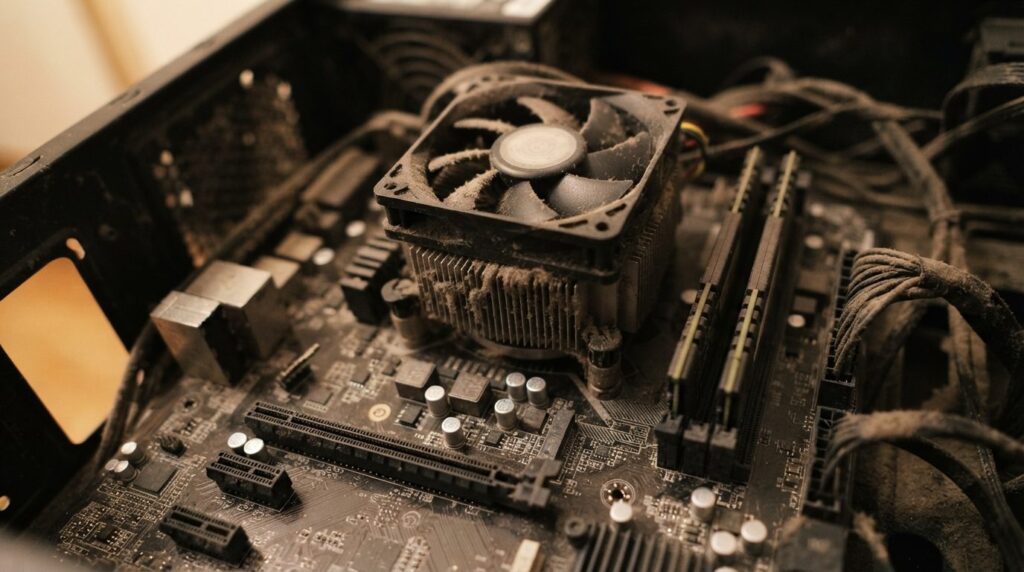
- Overophedning og termisk nedskalering. Når processoren eller grafikchippen bliver for varm, sænker den selv hastigheden, så den ikke tager skade. Støv i kølelameller, en blæser der kører dårligt og indtørret termisk pasta er klassiske årsager. Tjek: Lyt efter blæseren. Mærk, om undersiden bliver meget varm, og om ydelsen falder efter en stund. Hold computeren på en hård, plan overflade frem for en dyne eller sofa. Støv kan man ofte blæse forsigtigt væk. Udskiftning af termisk pasta eller blæser kræver, at maskinen skilles ad.
- Malware og uønskede programmer. Skadelig software kan udnytte din processor til skjulte opgaver, overvåge din aktivitet eller fylde browseren med reklamer. Typiske tegn er ukendte processer med højt forbrug, ændret startside i browseren og pop-ups uden for browseren. Tjek: Kør en fuld scanning med Microsoft Defender (Windows Sikkerhed) eller et anerkendt sikkerhedsprogram, og gennemgå installerede programmer og browserudvidelser. Generel vejledning om it-sikkerhed findes hos Center for Cybersikkerhed. Er du i tvivl om, hvorvidt der er opstået databrud, så skift adgangskoder fra en ren enhed.
- Slidt eller defekt hardware. En disk, der er ved at fejle, giver lange hængere, programmer der ikke svarer, og nogle gange klikkende lyde fra en mekanisk harddisk. Et meget slidt batteri kan på nogle bærbare give ustabil strøm og uventede nedlukninger. Hukommelsesfejl kan vise sig som tilfældige nedbrud. Tjek: Se diskens helbredsstatus (SMART) med et diagnoseværktøj, og tag backup med det samme, hvis noget ser mistænkeligt ud. Fejl i hardware løses sjældent med en oprydning.
Selv eller med hjælp: sådan afgør du, hvad der skal ske
Brug denne tommelfingerregel, når du har været listen igennem.
Det kan du typisk løse selv
- Rydde op i filer, afinstallere ubrugte programmer og tømme downloads.
- Begrænse autostartprogrammer og lukke faner og programmer, du ikke bruger.
- Installere opdateringer og hente drivere fra producentens egen side.
- Køre en virusscanning og fjerne mistænkelige browserudvidelser.
- Rense udvendige ventilationsåbninger forsigtigt og sørge for ordentlig luftcirkulation.
Det bør en tekniker se på
- Computeren lukker ned af sig selv eller bliver så varm, at den er ubehagelig at røre ved.
- Der kommer klik, skrab eller andre usædvanlige lyde fra disken.
- Du har oprydning og opdateringer bag dig, men computeren er stadig lige langsom.
- Du mistænker en defekt disk, hukommelsesfejl eller skade efter fald eller spildt væske.
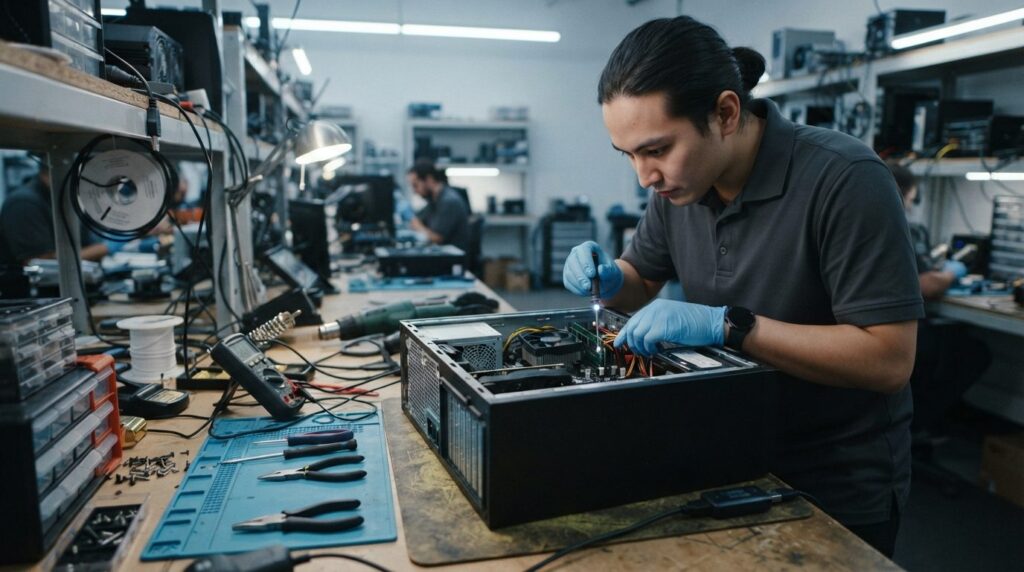
- Computeren skal åbnes for at skifte blæser, termisk pasta, disk eller batteri.
Booker du en fejlfinding, er det en fordel at kunne fortælle, hvornår problemet opstår, hvad du allerede har prøvet, og hvad du så i Jobliste eller Aktivitetsovervågning. Det forkorter diagnosen. Du bør desuden få pris og løsning at vide, før arbejdet går i gang. RepairMe på Åboulevard 80 i København oplyser blandt andet, at de giver 24 måneders garanti på både reservedele og udført arbejde.
Typiske fejl, når man selv fejlfinder
- Man geninstallerer styresystemet som første skridt. Det kan skjule symptomerne, men hjælper ikke, hvis problemet er varme, en defekt disk eller for lidt RAM.
- Man installerer “optimeringsprogrammer”. Mange af dem tilføjer flere baggrundsprocesser, end de fjerner, og nogle er selv uønskede programmer.
- Man opgraderer det forkerte. Mere RAM hjælper ikke, hvis flaskehalsen er en langsom harddisk, og omvendt.
- Man udsætter backup. Hvis disken er ved at fejle, kan hver ekstra times brug koste data.
- Man åbner computeren uden at kende konstruktionen. Faste batterier, skrøbelige kabler og statisk elektricitet kan give dyre følgeskader.
- Man ignorerer varmen. Hvis blæseren konstant larmer, er det et tegn på, at noget skal rengøres eller skiftes.
En computer bliver ikke langsom uden grund. Når du gennemgår listen i rækkefølge og noterer, hvad du ser, ender du som regel med enten en konkret løsning eller et præcist grundlag for en faglig diagnose.