
Annonce – sponsoreret indhold.
Forsinkelse i lydoptagelse opstår, fordi lyden fra din mikrofon skal igennem analog-til-digital-konvertering, drivere, buffere og software, før du hører den i hovedtelefonerne. Hvert trin tager tid. Med pc’ens standardlydkort og generiske drivere lægger det sig sammen til en forsinkelse, du kan høre og mærke, når du synger eller spiller. Løsningen består af tre ting: en lav buffer-størrelse, en lydkort-driver bygget til real-time (typisk ASIO) og direct monitoring, hvor du hører dig selv uden om computeren.
- Latency er summen af konvertering, buffere og driver, og buffer-størrelsen er den indstilling, du selv kan skrue mest på.
- Indbyggede lydkort bruger ofte generiske drivere og har dårlige mikrofonindgange. Det giver både høj forsinkelse og mere støj.
- Direct monitoring fjerner problemet, fordi dit signal sendes direkte fra indgang til hovedtelefoner i hardwaren.
- Prøv først ASIO-driver, kablede hovedtelefoner og en lavere buffer. Hjælper det ikke, er det hardwaren, der sætter grænsen.
Forsinkelse i lydoptagelse: hvad der sker med signalet på vej til dine hovedtelefoner
Latency er tiden fra en lyd rammer mikrofonen, til du hører den igen i hovedtelefonerne efter at være gået gennem computeren. I musikproduktion kaldes den samlede tid round-trip latency. Signalet gennemgår en række trin:
- Mikrofonen sender et analogt signal til lydkortets forforstærker.
- En AD-konverter omsætter signalet til digitale tal.
- Tallene samles i en buffer, før driveren afleverer dem til optageprogrammet (DAW’en).
- DAW’en behandler lyden, fx med plugins, og sender den tilbage gennem en ny buffer.
- En DA-konverter laver tallene om til analog lyd til dine hovedtelefoner.
Et par millisekunder opdager de fleste ikke. Når forsinkelsen når op på flere titals millisekunder, hører mange sig selv med et tydeligt efterslæb. Det gør det svært at synge i takt og spille rytmisk præcist. Værst er det, hvis du både hører dig selv direkte (gennem kraniet og rummet) og forsinket i hovedtelefonerne, for så opstår der en ubehagelig ekko- eller flangereffekt.
Her kommer hardwaren ind i billedet. Et dedikeret lydkort (også kaldet audio interface) er designet til at behandle lyd med korte, forudsigelige forsinkelser. Det har egne konvertere, egne drivere og en mulighed for at dirigere lyden uden om computeren. Pc’ens indbyggede lyd er derimod lavet til at afspille film og musik, hvor ingen opdager, om lyden kommer et øjeblik for sent.
Buffer, sample rate og driver: de tre faktorer bag latency
Buffer-størrelse: den vigtigste indstilling
Bufferen er et lille lager, hvor lydkortet samler et antal samples, før de sendes videre. En stor buffer giver computeren god tid til at regne og mindsker risikoen for knas og klik, men øger forsinkelsen. En lille buffer giver kort forsinkelse, men stiller større krav til processoren og driveren.
Regnestykket er enkelt: buffer-størrelse divideret med sample rate giver forsinkelsen pr. buffer. 256 samples ved 48 kHz svarer til cirka 5,3 ms, mens 512 samples ved 44,1 kHz giver cirka 11,6 ms. Husk, at tallet gælder for ét led. Ind- og udgang har hver deres buffer, og konverterne tilføjer lidt, så den reelle round-trip er højere, end tallet i indstillingerne antyder.
Sample rate: hvor mange målinger pr. sekund
Sample rate angiver, hvor mange gange i sekundet lyden måles. Almindelige værdier er 44,1 kHz, 48 kHz og 96 kHz. En højere sample rate gør hver sample kortere, så samme buffer-størrelse giver lavere forsinkelse. Til gengæld skal computeren behandle flere data, og filerne fylder mere. For de fleste musik- og podcastoptagelser er 48 kHz et fornuftigt kompromis. Hvis du skal levere til video, er 48 kHz desuden standarden. Tror du, at 96 kHz alene løser dit latency-problem, bliver du ofte skuffet, fordi belastningen på pc’en stiger tilsvarende.
Driver-type: ASIO, Core Audio og de andre
Driveren afgør, hvor direkte DAW’en kan tale med lydkortet. På Windows findes der flere lag:
- MME og DirectSound: ældre og forsinkede, uegnede til optagelse.
- WASAPI: bedre, men afhængig af hvordan den bruges, og ikke bygget som studiedriver.
- ASIO: udviklet af Steinberg og de facto standard til lydoptagelse. Den omgår Windows’ lydmixer og giver DAW’en direkte adgang til hardwaren.
På Mac håndterer Core Audio opgaven med lav forsinkelse, og her er der sjældent behov for ekstra drivere. Har du kun et indbygget lydkort på Windows, kan en universel ASIO-driver som ASIO4ALL være en nødløsning. Den lægger sig oven på de eksisterende drivere og kan sænke forsinkelsen, men den kan ikke rette hardwarens begrænsninger og er ofte mindre stabil end producentens egen driver.
Hvorfor indbyggede lydkort har høj latency og dårlig signalkvalitet
Det indbyggede lydkort sidder typisk på bundkortet, få millimeter fra processor, grafikkort og strømforsyning. Det giver tre problemer, som begge påvirker optagelser:
- Generiske drivere: Lyden går ofte gennem Windows’ standardlydsystem med ekstra buffering og effekter som “forbedringer” og lydmixer. Det er fint til video, men dårligt til real-time.
- Støjende omgivelser: Elektrisk støj fra andre komponenter kan snige sig ind i det analoge signal. Resultatet er en dårlig signal-til-støj-ratio, hvor din optagelse får en hvislen eller summen, som er svær at fjerne bagefter.
- Svag mikrofonindgang: Mange indbyggede indgange er beregnet til simple headset og leverer ikke nok rent gain til en dynamisk studiemikrofon. Studiemikrofoner med XLR-stik, som kræver fantomstrøm (48 V), kan slet ikke tilsluttes direkte.
Mange tror derfor, at en bedre mikrofon er løsningen, men problemet ligger ofte i det led, der konverterer signalet. En god mikrofon bag et dårligt analogt trin giver stadig en dårlig optagelse.
Direct monitoring: sådan omgår et lydkort computeren
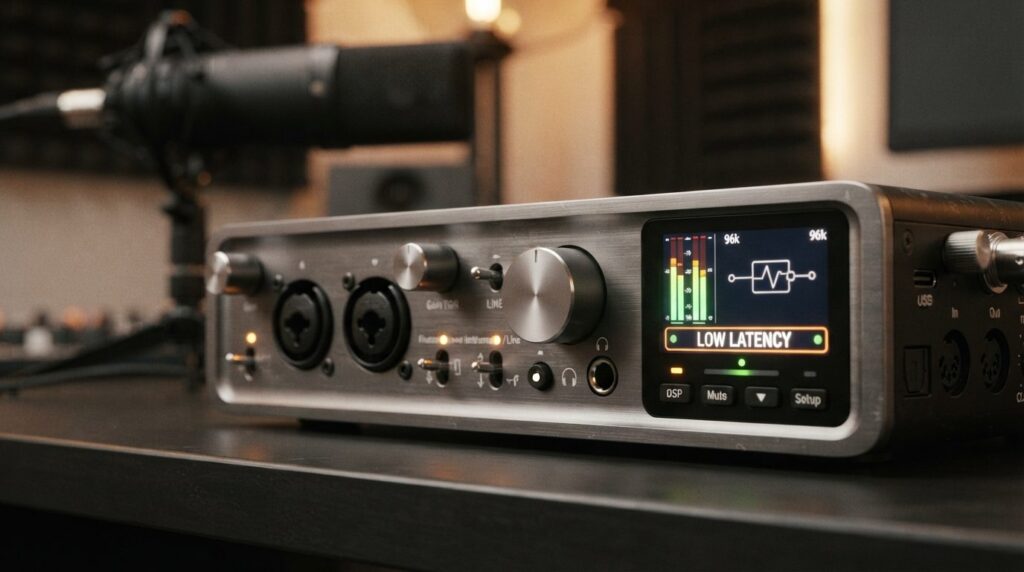
Et audio interface er bygget til at løse netop disse problemer. Her er det vigtigste, du får:
- Optimerede drivere: Producentens egne ASIO-drivere (Windows) eller class-compliant drivere (Mac) er skrevet til lave buffere og stabil drift.
- Forforstærkere og XLR-indgange: Gode preamps med fantomstrøm giver rent signal og tilstrækkeligt gain til studiemikrofoner.
- Egen strømforsyning og skærmning: Konverterne sidder uden for pc’ens støjende indre, typisk i en USB-boks.
- Direct monitoring: Det mest effektive trick mod forsinkelse.
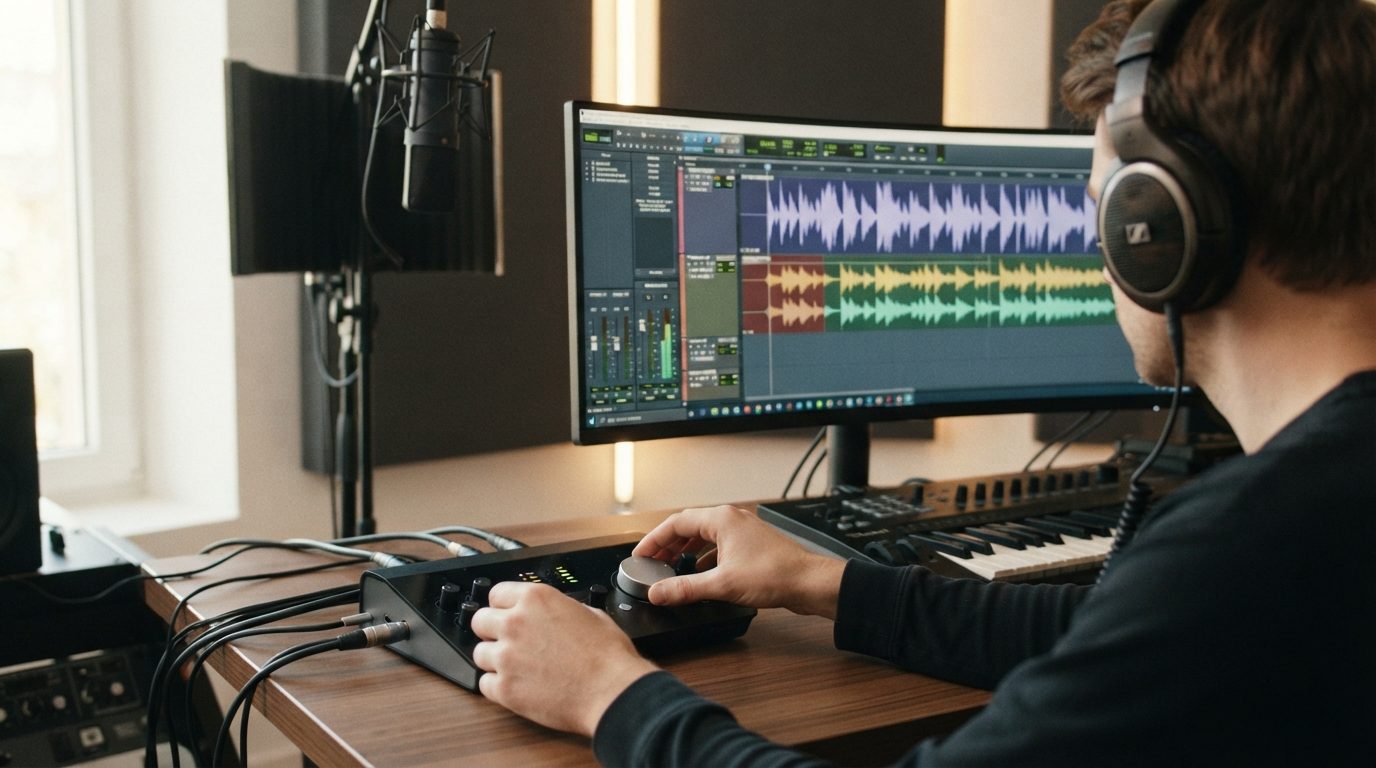
Ved direct monitoring sendes signalet fra mikrofonindgangen direkte til hovedtelefonudgangen inde i selve interfacet, parallelt med at det optages i computeren. Du hører dig selv i realtid, helt uden om buffere og drivere. Mange interfaces har en knap eller en balancekontrol, hvor du blander indgangssignalet med afspilningen fra DAW’en. Det er en meget billigere måde at nå “nul latency” på end at presse bufferen ned til det yderste.
Direct monitoring har dog en begrænsning: du hører ikke de plugins, du har lagt på sporet i DAW’en, fx reverb og kompression. Hvis du vil høre sådan en effekt, mens du synger, skal signalet gå gennem computeren, og så er en lav buffer igen nødvendig. Mange løser det ved at bruge direct monitoring til selve optagelsen og lægge effekterne på bagefter.
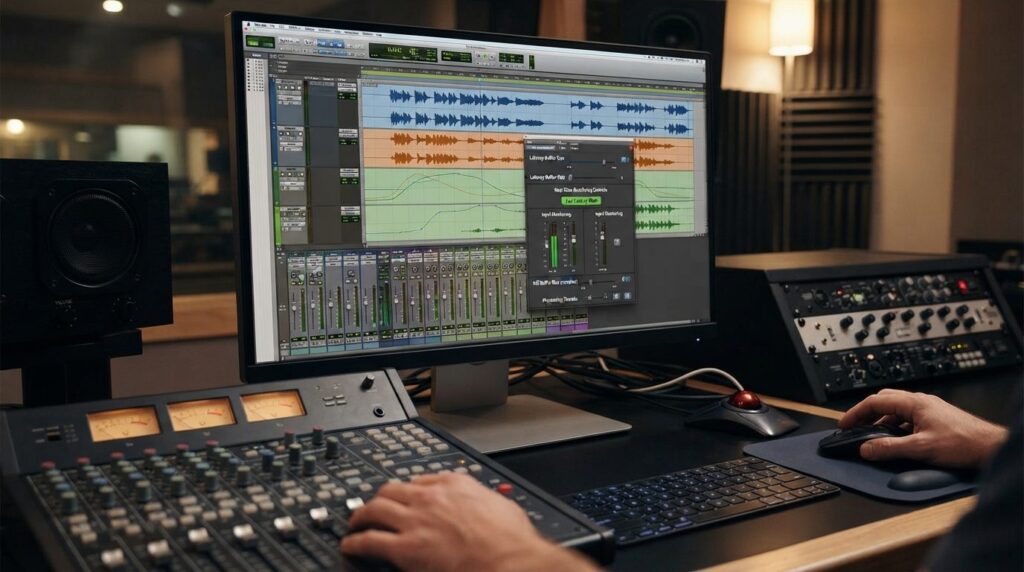
Sådan justerer du buffer-indstillingerne trin for trin
Før du investerer i noget nyt, kan du hente meget ved at justere indstillingerne. Gør det i denne rækkefølge:
- Vælg den rigtige driver. Find lydindstillingerne i din DAW (ofte under Preferences, Options eller Audio Settings). På Windows vælger du ASIO, hvis den findes, på Mac Core Audio. Vælg producentens egen driver frem for universelle løsninger.
- Fastlæg sample rate. Sæt den til 48 kHz eller 44,1 kHz og brug samme værdi i hele projektet. Skifter du midt i, kan det give problemer.
- Sænk bufferen gradvist. Start fx ved 256 samples. Kør afspilning, og gå ned til 128 eller 64, så længe lyden er ren. Hører du knas, klik eller drop-outs, går du et trin op igen.
- Brug lav buffer til optagelse og høj til mixing. Når alle spor er indspillet, kan du sætte bufferen op til 512 eller 1024 samples, så computeren kan klare tunge plugins uden at stamme. Forsinkelsen betyder da ikke noget.
- Frigør computerens ressourcer. Luk browsere, cloud-synkronisering og andre programmer. På Windows kan du vælge strømplanen med høj ydelse, så processoren ikke skruer ned.
- Slå tunge plugins fra på sporet, du optager. Ofte er det plugin-kæden, ikke bufferen, der forårsager overbelastning. Du kan også “fryse” spor, du er færdig med.
- Tilslut USB-interfacet direkte i computeren. USB-hubs, forlængerkabler og porte, der deles med andre enheder, kan skabe ustabilitet.
Typiske fejl, der skaber forsinkelse
- Trådløse hovedtelefoner: Bluetooth tilføjer sin egen forsinkelse, som du ikke kan fjerne via bufferindstillinger. Brug kablede hovedtelefoner til optagelse.
- Dobbelt monitorering: Hvis både direct monitoring og DAW’ens egen monitorering er slået til, hører du dig selv to gange med forsinkelse. Slå en af dem fra.
- Forkert ind- og udgang: DAW’en kan stå til pc’ens indbyggede lyd på afspilning, mens interfacet bruges til indspilning. Så kører signalet gennem to forskellige drivere.
Selv når den oplevede forsinkelse er væk, kan der stadig være et lille tidsforskydning i selve optagelsen. De fleste DAW’er har en indstilling til latency-kompensation, der flytter nyindspillede spor tilbage på plads, så de ligger præcist i forhold til det, du spillede til.
Hvornår kan det betale sig at opgradere hardwaren?
Softwareindstillinger kan give dig langt, men de kan ikke ændre på de fysiske begrænsninger i et dårligt lydkort. Det er ofte tid til at opgradere, hvis nogle af disse punkter passer på dig:
- Du skal sænke bufferen så meget for at undgå forsinkelse, at lyden begynder at knase, selv i små projekter.
- Du har en XLR-mikrofon, der kræver fantomstrøm, eller en mikrofon, der kræver mere gain, end indgangen kan levere.
- Dine optagelser har en hørbar hvislen eller summen, selv når mikrofonen er i et stille rum.
- Du har ingen ASIO-driver at vælge, og en universel driver er ustabil.
- Du vil optage flere kilder samtidig, fx to mikrofoner til podcast eller sang og guitar.
Hvis problemet kun opstår under mixing med mange plugins, skyldes det i højere grad processor og hukommelse end lydkortet. Her hjælper en højere buffer under mixing og eventuelt mere RAM bedre end en ny lydenhed.
Begynderudstyr er ikke dyrt. Hos SoundStoreXL ligger de mest basale interfaces, som StudioMate IN1 Solo og Focusrite Scarlett Solo 4th Gen, i prisklassen omkring 700-1.000 kr. Til to samtidige mikrofoner er Scarlett 2i2 eller StudioMate IN2 en mulighed. Til større setups findes modeller som Focusrite Clarett+ 4Pre. Tjek altid, at interfacet har driver-understøttelse til dit styresystem, og at hovedtelefonudgangen har en direct monitor-funktion, hvis lav forsinkelse er det vigtigste for dig.
Ofte stillede spørgsmål
Hvor lav skal latency være, for at jeg ikke kan høre den?
Det varierer fra person til person og afhænger af instrumentet. Sangere er ofte følsomme, fordi de også hører sig selv gennem kroppen. Som tommelfingerregel er flere titals millisekunder i round-trip tydeligt hørbare, mens få millisekunder sjældent forstyrrer. Med direct monitoring spiller tallet ingen rolle for det, du hører under optagelsen.
Kan jeg fjerne forsinkelse uden at købe nyt udstyr?
Ofte kan du reducere den. Brug ASIO-driver, kablede hovedtelefoner, en lavere buffer og luk andre programmer. Hvis computeren stadig knaser, når bufferen er lav nok, er grænsen nået. Det skyldes typisk driveren eller lydkortets hardware, og så er et dedikeret interface den mest effektive løsning.
Hjælper ASIO4ALL mod forsinkelse i lydoptagelse?
Det kan hjælpe, hvis du kun har et indbygget lydkort, fordi driveren giver DAW’en en mere direkte adgang end standard-Windows-lyd. Den kan dog ikke forbedre hardwarens konvertere eller støjniveau, og den er sjældent lige så stabil som producentens egen ASIO-driver.
Hvorfor har jeg stadig forsinkelse med et eksternt lydkort?
Tjek, at DAW’en bruger interfacets driver til både ind- og udgang, at bufferen ikke står for højt, og at du ikke kører Bluetooth-hovedtelefoner. Kontrollér også, at du ikke lytter til både direct monitoring og DAW’ens monitorering på samme tid, for det giver en ekkoeffekt.